
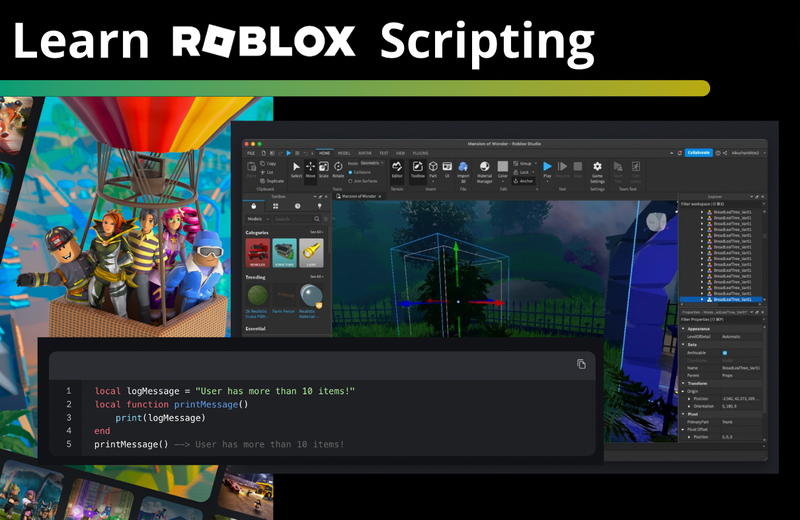
Treo Script trong Blox Fruits là phương pháp phổ biến để người chơi nhanh chóng đạt cấp độ cao hoặc sở hữu những vật phẩm hiếm trong Hack Blox Fruit. Tuy nhiên, việc treo máy nhiều giờ liền với các đoạn mã Script nặng nề thường dẫn đến tình trạng máy nóng, giật lag và tệ nhất là văng game giữa chừng, làm mất toàn bộ tiến trình. Trong bài viết này, Tải Blox Fruit sẽ hướng dẫn bạn chi tiết cách giảm lag khi treo Script Blox Fruits thông qua việc tinh chỉnh đồ họa, loại bỏ hiệu ứng thừa và tối ưu hóa hệ thống để treo máy mượt mà 24/7.
Tại Sao Treo Script Roblox Lại Gây Lag Và Nóng Máy?
Trước khi đi vào giải pháp, bạn cần hiểu rõ “kẻ thù” của mình. Khi bạn sử dụng các trình thực thi Executor như Delta, Arcerus X hay Fluxus để chạy Script, phần cứng của bạn phải chịu tải gấp đôi:
-
Xử lý game: Đồ họa, âm thanh và kết nối mạng của Roblox.
-
Xử lý mã lệnh: Script liên tục quét dữ liệu (Scan entities), tự động di chuyển và tung chiêu thức.
Sự kết hợp này ngốn rất nhiều RAM và tài nguyên CPU. Nếu không biết cách tối ưu, CPU sẽ bị quá nhiệt, dẫn đến hiện tượng “Throttling” (tự hạ hiệu năng để hạ nhiệt), gây ra những đợt lag kinh hoàng.
Chỉnh Đồ Họa Roblox Xuống Mức Tối Thiểu (Low Graphics)
Đây là bước cơ bản nhưng quan trọng nhất. Càng ít chi tiết đồ họa, GPU càng rảnh tay để xử lý các luồng dữ liệu từ Script.
Cách thực hiện:
-
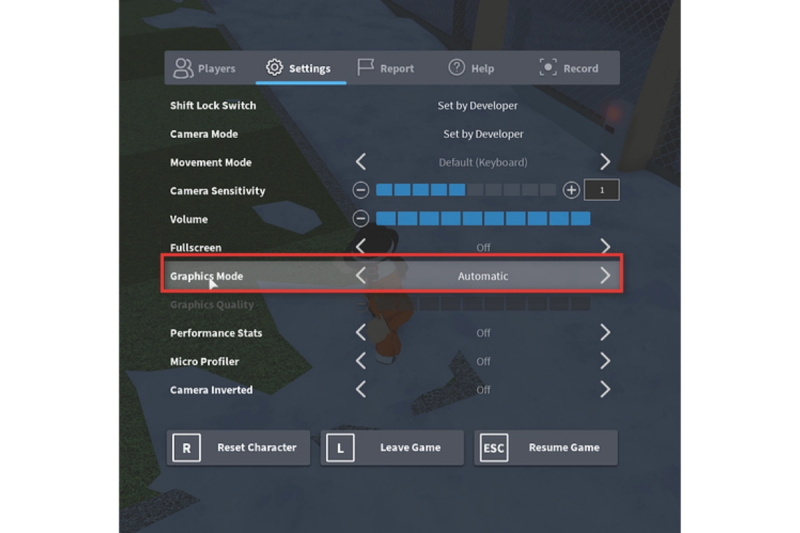
Bước 1: Trong khi đang ở trong game, nhấn vào biểu tượng Roblox ở góc trên bên trái hoặc nhấn phím Esc.
-
Bước 2: Chọn tab Settings.
-
Bước 3: Tại mục Graphics Mode, chuyển từ Automatic sang Manual.
-
Bước 4: Tại mục Graphics Quality, kéo thanh gạt về mức thấp nhất.
Lợi ích: Giảm tải đổ bóng, khử răng cưa và chi tiết môi trường, giúp FPS ổn định hơn đáng kể khi nhân vật của bạn tự động di chuyển với tốc độ cao.’
Tận Dụng Các Tính Năng Có Sẵn Trong Menu Script
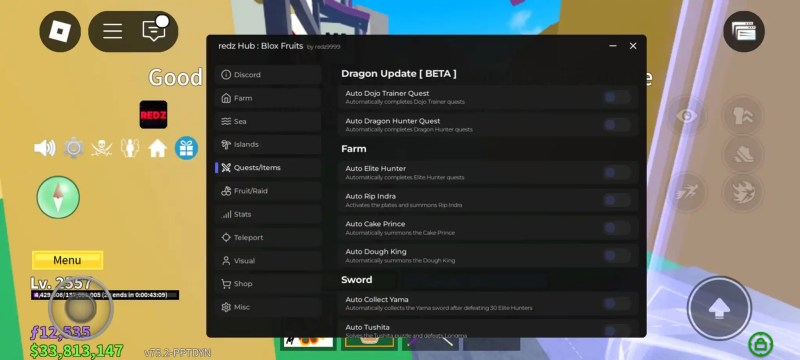
Hầu hết các bản Script chất lượng hiện nay (như Hoho Hub, Redz Hub…) đều tích hợp sẵn bộ công cụ tối ưu. Bạn hãy tìm các mục sau trong Menu Script:
Fast Mode / White Screen
Đây là tính năng “thần thánh” cho những ai treo máy qua đêm. Khi bật White Screen, màn hình game sẽ được phủ một lớp trắng hoặc đen hoàn toàn, giảm Render đồ họa xuống gần như bằng 0. Điều này giúp giảm nhiệt độ máy cực kỳ hiệu quả.
Remove Textures / No Water
Script sẽ can thiệp để xóa bỏ vân phủ bề mặt (textures) của các khối block, biến thế giới game thành các khối màu đơn sắc. Việc không phải load vân phủ mặt đất, cây cối hay nước sẽ giải phóng một lượng lớn dung lượng RAM.
Disable Notifications & Damage Text
Khi Auto Farm, hàng nghìn con số sát thương hiện lên màn hình sẽ gây lag cục bộ. Hãy chọn Disable Damage Text để màn hình sạch sẽ hơn.
Tắt Hiệu Ứng Thừa Và Âm Thanh Trong Roblox
Âm thanh và các hiệu ứng vật lý không cần thiết cũng là nguyên nhân gây tốn tài nguyên âm thầm.
-
Tắt âm thanh: Vào Settings của Roblox và kéo âm lượng về 0. Điều này giúp giảm tải cho CPU trong việc giải mã âm thanh liên tục.
-
Tắt hiệu ứng hạt: Nếu Script không hỗ trợ, bạn có thể sử dụng các bản Mod “No Particles” để tắt hiệu ứng rực rỡ khi tung chiêu (đặc biệt quan trọng trong các game như Blox Fruits).
Sử Dụng Chế Độ “Shift Lock” Và Giảm Góc Nhìn
Một mẹo nhỏ nhưng cực kỳ hiệu quả của dân chuyên nghiệp:
-
Hướng Camera xuống đất: Khi treo máy, hãy xoay camera nhìn thẳng xuống chân nhân vật hoặc nhìn lên trời xanh. Khi đó, card đồ họa sẽ không phải render các cảnh vật ở xa, giúp giảm tải cực lớn cho thiết bị.
-
Giảm FOV: Nếu game cho phép, hãy giảm Field of View xuống mức thấp nhất.
Hướng Dẫn Tối Ưu Hóa Thiết Bị Android & PC Để Treo Script Blox Fruit
Đối với điện thoại Android (Redmi, Samsung, Oppo…)
-
Bật Tùy chọn nhà phát triển: Vào Cài đặt > Giới thiệu điện thoại > Nhấn 7 lần vào Số hiệu bản dựng.
-
Giới hạn quá trình nền: Trong tùy chọn nhà phát triển, chọn “Không có quá trình nền” hoặc “Tối đa 1 quá trình” để máy dồn toàn lực cho Roblox.
-
Xóa bộ nhớ đệm Cache: Trước khi chạy Script, hãy xóa cache của ứng dụng Roblox để dọn dẹp bộ nhớ.
Đối với máy tính
-
Sử dụng Roblox FPS Unlocker: Công cụ này giúp gỡ bỏ giới hạn 60 FPS, làm game mượt hơn (nhưng hãy cẩn thận vì nó có thể làm máy nóng hơn).
-
Ưu tiên High Performance: Vào Graphics Settings trên Windows, thêm Roblox vào và chọn chế độ High Performance.
Sử Dụng Server Riêng
Lượng người chơi đông đảo trong một Server công cộng với hàng loạt chiêu thức combo sẽ tạo ra một lượng lớn dữ liệu mạng.
-
Tại sao nên dùng Server riêng? Bạn sẽ là người duy nhất trong Map, không có các hiệu ứng từ người chơi khác, không bị phá đám và Script sẽ chạy mượt mà nhất có thể.
-
Mẹo: Nếu không có tiền mua Private Server, hãy tìm các Server có ít người nhất để treo.
Lưu Ý Quan Trọng Để Treo Máy An Toàn
Dù bạn đã tối ưu lag cực tốt, nhưng việc treo máy quá lâu vẫn tiềm ẩn rủi ro:
-
Nghỉ ngơi thiết bị: Cứ sau mỗi 12-24 tiếng, hãy tắt máy khoảng 15-30 phút để các linh kiện nguội bớt.
-
Sử dụng quạt tản nhiệt: Đối với điện thoại, một chiếc quạt tản nhiệt sò lạnh là sự đầu tư xứng đáng nếu bạn muốn “cày” lâu dài.
-
Lựa chọn Script uy tín: Chỉ tải Script Blox Fruit an toàn từ những nguồn tin tưởng để tránh bị cài mã độc hoặc đào coin ngầm trên máy của bạn (gây lag kinh niên).
Kết Luận
Việc giảm lag khi treo Script Roblox không khó nếu bạn biết kết hợp giữa cài đặt đồ họa trong game và các công cụ hỗ trợ của Script. Bằng cách áp dụng triệt để việc tắt hiệu ứng thừa, chỉnh đồ họa thấp và tối ưu hệ thống, bạn có thể thoải mái Auto Farm mà không lo hỏng máy hay gián đoạn cuộc chơi.
Chúc các bạn có những giờ phút treo máy hiệu quả và sớm đạt được sức mạnh tối thượng trong thế giới Roblox!
Xem thêm:


